

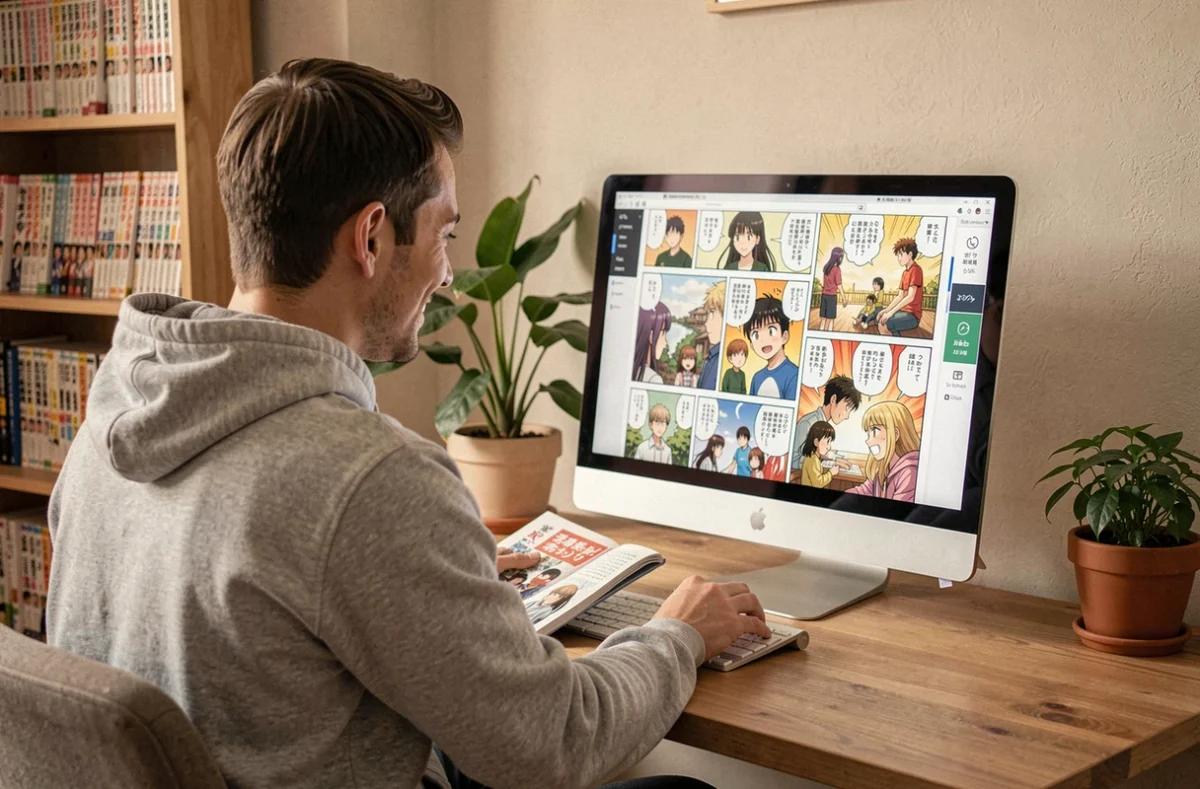
Sur un écran de PC 24 pouces, un webtoon Toonily affiché dans un navigateur avec trois barres d’outils visibles et des publicités latérales devient presque illisible. Les cases perdent leur impact, les dégradés de gris se noient dans le bruit visuel. Avant de toucher à la luminosité ou aux filtres, c’est l’environnement d’affichage lui-même qu’on doit nettoyer pour lire Toonily dans de bonnes conditions sur PC et tablette.
Profil de navigateur dédié à Toonily sur PC
Le réflexe classique consiste à baisser la luminosité ou activer un filtre bleu. On passe à côté du levier le plus efficace : supprimer tout ce qui encombre la fenêtre de lecture. Sur un navigateur standard, les barres de favoris, les extensions et les panneaux latéraux grignotent la surface utile et provoquent parfois des conflits d’affichage avec le lecteur intégré de Toonily.
Créer un profil de navigateur séparé, réservé à la lecture de scans, règle ce problème en une fois. Sur Chrome ou Firefox, un profil dédié se configure en quelques clics. On y désactive toutes les extensions sauf un éventuel bloqueur de publicités, on masque la barre de favoris, et on définit Toonily comme page d’accueil.
Passer ensuite en mode plein écran (touche F11 sur la plupart des navigateurs) élimine les dernières distractions. La bande dessinée occupe alors toute la hauteur de l’écran, ce qui change radicalement le confort de lecture, surtout sur les webtoons au format vertical long.

Défilement vertical ou mode page : quel réglage selon le format
Toonily propose principalement des webtoons, conçus pour un défilement continu de haut en bas. Sur PC, le défilement vertical reste le mode le plus naturel pour ce type de contenu. La molette de la souris ou le pavé tactile permettent un rythme de lecture fluide, sans rupture entre les cases.
En revanche, si on lit sur Toonily un titre découpé en pages classiques (format manga ou manhwa scanné), le mode page par page est plus adapté. Sur tablette notamment, le swipe latéral évite de zoomer et dézoomer en permanence pour recadrer chaque planche.
Adapter le mode de lecture à l’appareil
- Sur PC avec grand écran, le défilement vertical exploite toute la hauteur et limite les manipulations. On scrolle, on lit, sans interruption.
- Sur tablette tenue en portrait, le défilement vertical fonctionne aussi très bien pour les webtoons, mais le mode page convient mieux aux scans de manga traditionnels où chaque planche a été pensée comme une unité.
- Sur tablette en paysage, les webtoons perdent en lisibilité (bandes noires latérales). Mieux vaut verrouiller l’orientation en portrait pour ce type de contenu.
Réglages écran sur tablette : luminosité et température de couleur
La tentation est de laisser la luminosité automatique faire son travail. Sur une tablette, ce mode ajuste la luminosité en continu selon l’éclairage ambiant, ce qui crée des variations perceptibles en pleine lecture. Un passage sombre dans un webtoon peut déclencher une montée de luminosité qui lave les contrastes.
Verrouiller la luminosité manuellement avant d’ouvrir Toonily donne un affichage stable. On règle une fois au début de la session, et on n’y touche plus. Pour une lecture en intérieur avec un éclairage normal, un niveau modéré suffit. En plein soleil, on pousse évidemment plus haut.
Désactiver l’ajustement automatique de la température des couleurs
Les modes « confort oculaire » ou « Night Shift » modifient la température des couleurs de l’écran en ajoutant une teinte orangée. Pour la lecture de texte blanc sur fond noir, c’est utile. Pour un webtoon Toonily en couleur, ces filtres altèrent les tons gris et les traits fins, ce qui nuit à la lisibilité des détails graphiques.
On gagne en confort visuel en désactivant ce filtre pendant la session de lecture, puis en le réactivant après. Les retours varient sur ce point : certains lecteurs préfèrent garder un filtre léger le soir. L’idée est de tester sans filtre d’abord, puis d’ajuster si la fatigue oculaire se fait sentir.
Blocage de la rotation et gestion de l’orientation sur tablette
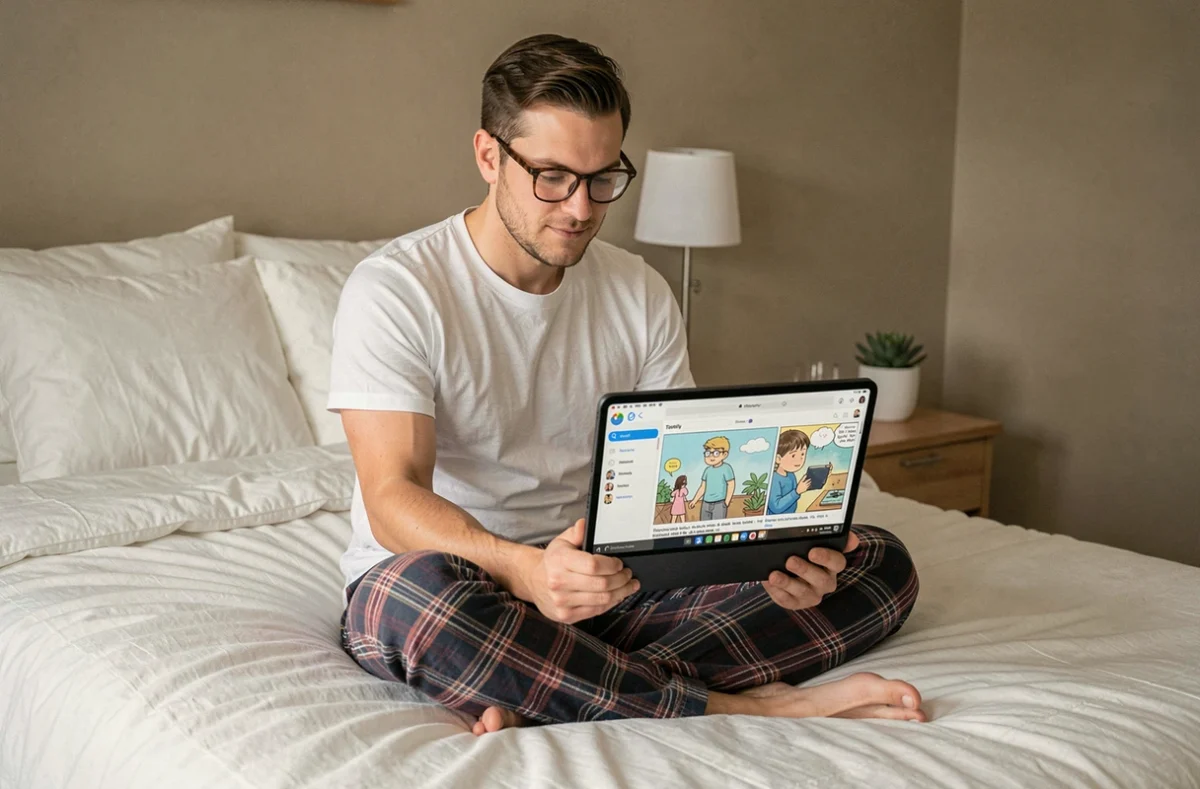
Un problème récurrent sur tablette : on bouge légèrement l’appareil en lisant, et l’écran bascule en paysage. Le webtoon se recadre, le zoom change, on perd sa position dans la page. Quelques secondes de perturbation qui, répétées sur une longue session de lecture, deviennent franchement agaçantes.
Désactiver la rotation automatique avant de lancer Toonily supprime ce problème. Sur Android, le bouton est accessible directement dans le panneau de raccourcis. Sur iPad, le verrouillage de l’orientation se trouve dans le Centre de contrôle. On verrouille en portrait pour les webtoons, et on libère la rotation uniquement si on veut passer en paysage pour un format manga double page.
Confort de lecture prolongée : réglages souvent négligés
Au-delà de l’affichage, quelques réglages système améliorent les longues sessions sur Toonily, que ce soit sur PC ou tablette.
- Activer le mode « Ne pas déranger » coupe les notifications qui interrompent la lecture et forcent un retour à l’écran d’accueil. Sur tablette, une notification push peut même provoquer un rechargement de la page web.
- Sur PC, réduire la vitesse de défilement de la molette permet de contrôler plus finement la progression dans un webtoon vertical. Le réglage se trouve dans les paramètres de la souris (Windows) ou dans les préférences système (macOS).
- Vérifier que la mise en veille automatique de l’écran est réglée sur un délai suffisamment long. Une tablette qui s’éteint toutes les deux minutes pendant une lecture oblige à déverrouiller et retrouver sa page en permanence.
Toonily ne propose pas d’application native avec des réglages intégrés : tout passe par le navigateur et les paramètres système de l’appareil. C’est une contrainte, mais aussi un avantage. On configure une fois son environnement de lecture (profil navigateur, luminosité fixe, rotation bloquée, plein écran), et chaque session suivante démarre dans les mêmes conditions, sans devoir ajuster quoi que ce soit à chaque ouverture.